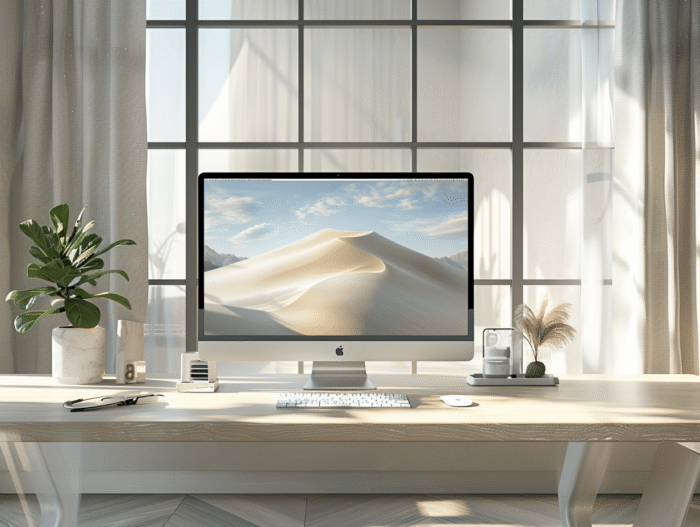
Nell’universo degli utenti Mac, la personalizzazione dello spazio di lavoro digitale è essenziale per migliorare la produttività e mantenere l’organizzazione. La gestione delle icone sul desktop è al centro di questa dinamica. Sapere come nascondere e mostrare queste scorciatoie può non solo offrire un ambiente di lavoro pulito, ma anche proteggere la privacy durante presentazioni o condivisioni dello schermo. Le tecniche per controllare la visibilità delle icone sono semplici e accessibili, offrendo agli utenti la flessibilità di personalizzare il loro spazio di lavoro in base alle esigenze e preferenze del momento.
Tecniche per nascondere le icone del desktop su Mac
L’eleganza e la funzionalità vanno di pari passo nell’ecosistema Mac, e il nascondere le icone del desktop non fa eccezione. L’Applicazione Terminale, integrata in ogni Mac, è uno strumento potente in grado di trasformare l’ingombro visivo in un’area immacolata di sfondo. Grazie a un semplice comando, gli utenti esperti nascondono le icone in un batter d’occhio, liberando spazio per una concentrazione ottimale. Per coloro che preferiscono evitare la riga di comando, il Gestore file Finder offre un’alternativa intuitiva, permettendo di organizzare le icone in cartelle o spostarle in altre posizioni.
In contesto di presentazione, l’Utilità PliimPRO si presenta come una soluzione elegante per offrire un desktop vuoto, privo di qualsiasi distrazione. Questa applicazione si specializza nella preparazione del tuo spazio di lavoro per presentazioni senza intoppi, ponendo l’accento sul contenuto piuttosto che sul disordine del desktop. Parallelamente, l’Applicazione One Switch si distingue con le sue molteplici funzionalità, inclusa la capacità di nascondere le icone del desktop del tuo Mac con un semplice interruttore, unendo comodità e versatilità per gli utenti che jonglano frequentemente tra diversi modi di lavoro.
Investire in software di terze parti come HiddenMe può rivelarsi saggio per coloro che cercano funzionalità avanzate. Queste applicazioni progettate specificamente per Mac non solo consentono di nascondere le icone con agilità, ma anche di assegnare scorciatoie da tastiera per passare tra le visualizzazioni. La facilità con cui si possono scaricare questi strumenti complementari testimonia l’impegno di Apple a offrire un ambiente personalizzabile e adattabile alle routine di ogni utente.
Vantaggi della gestione delle icone del desktop per gli utenti Mac
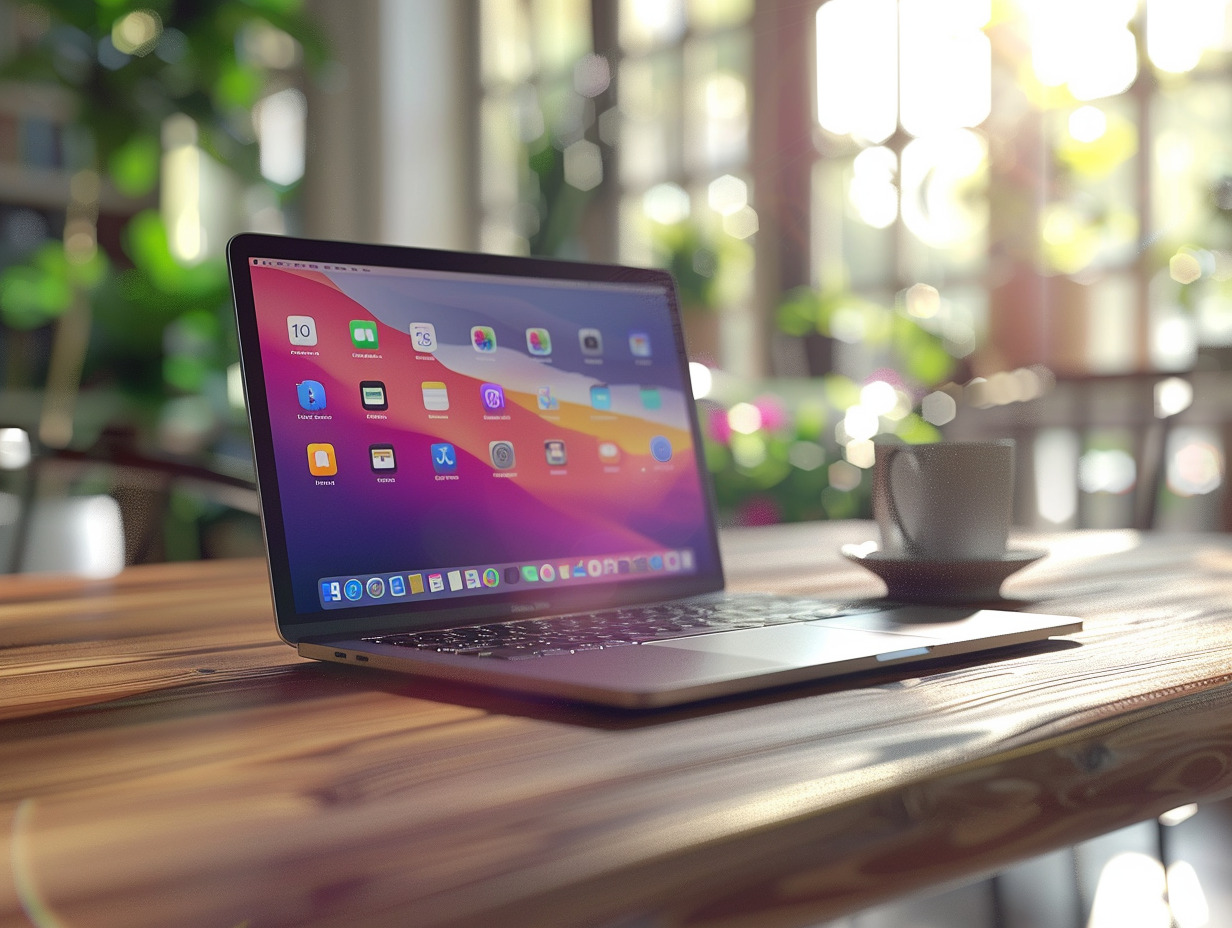
La personalizzazione della visualizzazione su Mac trascende la semplice questione estetica. Gli utenti beneficiano di un’esperienza utente migliorata, dove la chiarezza visiva si sposa con la produttività. Il nascondere le icone del desktop offre un ambiente di lavoro privo di distrazioni, favorendo la concentrazione e l’efficienza. La possibilità di rivelare o nascondere questi elementi al volo, grazie a sistemi di scorciatoie da tastiera o funzionalità native come Stacks e Stage Manager, consente una gestione ottimale dello spazio di lavoro digitale.
L’organizzazione di file e cartelle grazie a queste funzionalità avanzate di macOS migliora non solo l’estetica del desktop, ma anche il recupero dei dati. Stacks, ad esempio, organizza automaticamente le icone del desktop in gruppi pertinenti, permettendo agli utenti di trovare rapidamente i propri file senza dover frugare in un disordine visivo. La funzione Stage Manager, introdotta in macOS High Sierra, va oltre consentendo di gestire simultaneamente applicazioni e spazi di lavoro, offrendo così un desktop sia pulito che funzionale.
Oltre all’aspetto pratico, personalizzare la visualizzazione delle icone del desktop è anche un modo per riflettere la personalità dell’utente nel proprio spazio di lavoro digitale. La possibilità di configurare la barra dei menu e le preferenze del desktop a propria immagine è un vantaggio non trascurabile per coloro che trascorrono lunghe ore davanti al proprio Mac. La personalizzazione della visualizzazione si inserisce in un’ottica di ottimizzazione sia sul piano professionale che personale.